
Ne işe yarar
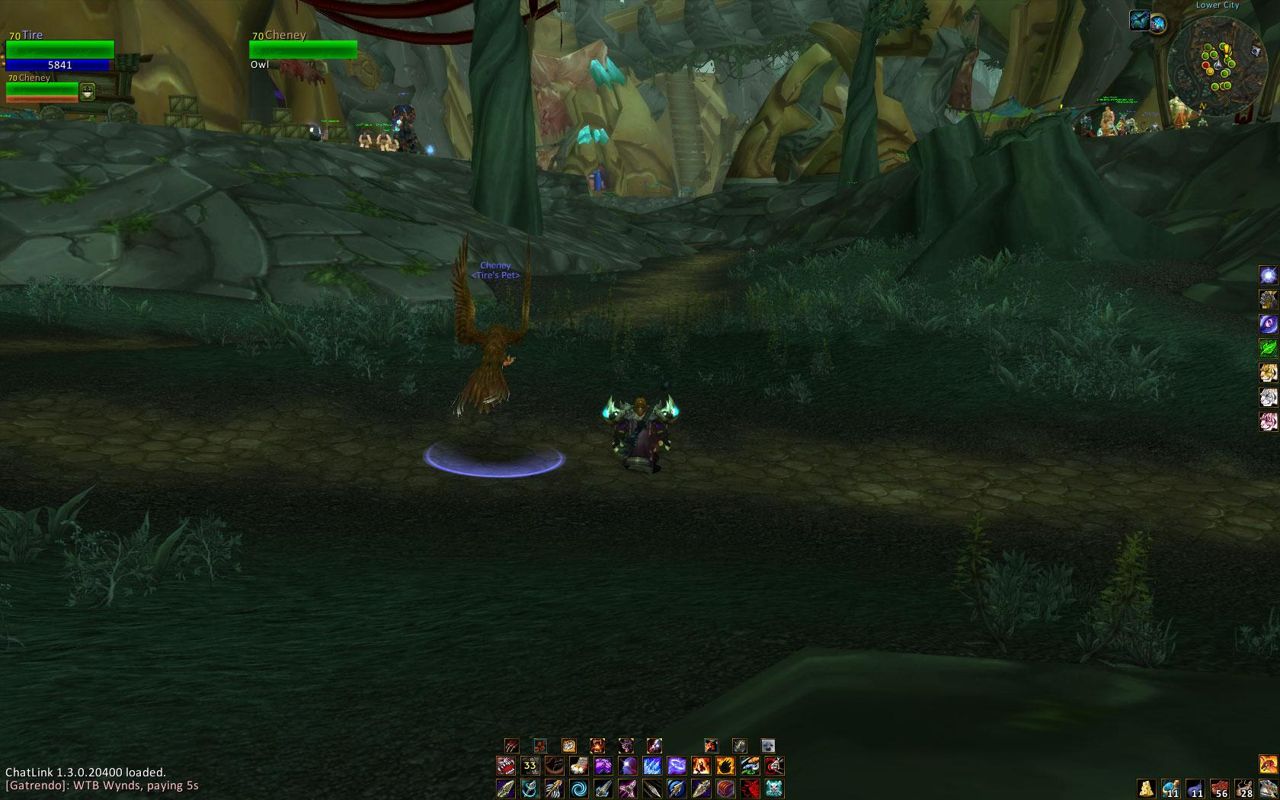
Dominos ana aksiyon çubuğunu parçalara ayırır. Her çubuğu ekranda istediğin yere koyar; boyutunu, aralığını ve saydamlığını değiştirir, dikey de dizebilirsin.
Çubukların ne zaman görüneceğini de ayarlarsın: yalnız savaşta görünen ya da yarı saydam çubuklar gibi. Şekil değiştirince çubuğun neyi göstereceğini de seçebilirsin.
Düğmelerin görünümü Masque ile çubuk başına değişir; hızlı tuş ataması için /kb yeter. tullaRange, LiteButtonAuras ve OmniCC ile birlikte çalışır.
Öne çıkan özellikler
- Aksiyon çubuklarını serbestçe taşıma ve boyutlandırma; aralık, dikey düzen, saydamlık, ölçek.
- Özelleştirilebilir çubuk sayfalaması, örneğin şekil değişiminde.
- Özelleştirilebilir görünürlük: saydam çubuklar ya da yalnız savaşta görünenler.
- Masque desteği, çubuk başına ayarla.
- LibKeyBound ile hızlı tuş ataması (
/kb). - tullaRange, LiteButtonAuras ve OmniCC ile uyumlu.
Kurulum
- Zip'i indir ve aç.
- İçindeki klasörlerin hepsini (
Dominos,Dominos_Cast,Dominos_Config,Dominos_Progress,Dominos_Roll,Masque_Dominos)World of Warcraft\_forever_\Interface\AddOns\içine taşı. - Oyunu tamamen kapatıp yeniden aç (yalnız
/reloadyeni dosyaları yüklemez). - Karakter seçim ekranındaki AddOns listesinde addon'un işaretli olduğunu kontrol et.
Komutlar
/dominos- Seçenekler menüsünü açar. Mini harita simgesine sağ tık da açar.
/dominos config- Yapılandırma modunu açar: çubukları taşı ya da gizle.
/kb- Hızlı tuş atama modunu açar (Bind Keys).
Notlar
- Çubuk başı ayarlar için yapılandırma modunda bir çubuğa sağ tık ya da Alt+sol tık yap.
- Komutların tam listesi yazarın GitHub wiki'sinde.
Sık sorulanlar
Çubukları nasıl taşırım?
/dominos config yaz ya da mini harita düğmesine sol tıklayıp "Configure Bars..." seç. Yapılandırma modunda çubukları sürükleyebilirsin.
Bir çubuğun ayarlarına nasıl girerim?
Yapılandırma modundayken çubuğa sağ tık ya da Alt+sol tık yap.
Yazar ve lisans
Dominos, Tuller tarafından yazıldı. Lisans: BSD.